
ポンジュースHP用の、画像掲示板の使用方法です。
現在の時刻は、10/15 22:05 です。
現在、このページを作成しているのですが、マスターが、非常に疲れていて、ちと細かい所まで説明できません。
これでダメなようでしたら、「画像掲示板は、あきらめてください」。
そして、マスター宛に、画像のファイルをメールで送ってくださいな。
いただきモノのコーナーに、私が小さいファイルに加工して、載せます。
手順1 写真を撮りたいと、いう場面に遭遇する。
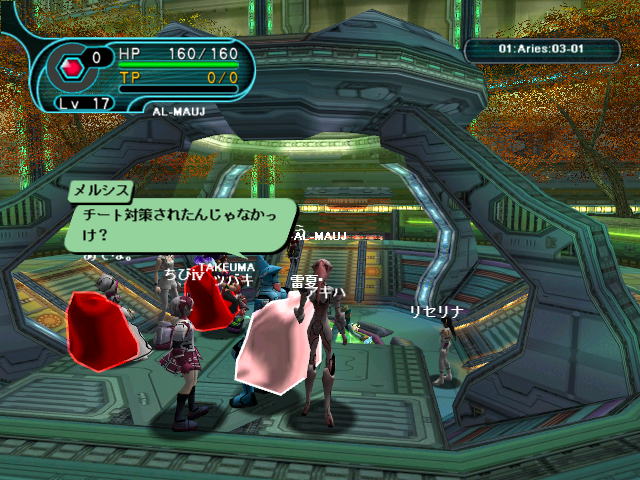
手順2 「プリントスクリーン」のボタンを押します。
キーボードの、「ENTER」キー(大きいボタン)の、右上に、「PRTSC」または、「PRINTSCREEN」というボタンがあるので、
そのボタンを押してください。 「パシャッ」という音がして、写真を撮る事ができます。
(プリントスクリーンのボタンが見つからない方は、ここであきらめてください)
※ パソコンの説明書に、キーボードの配列表のようなモノが添付されていると思いますので、それを参照してください。
手順3 撮った写真がどこにあるかを、ここから説明します。
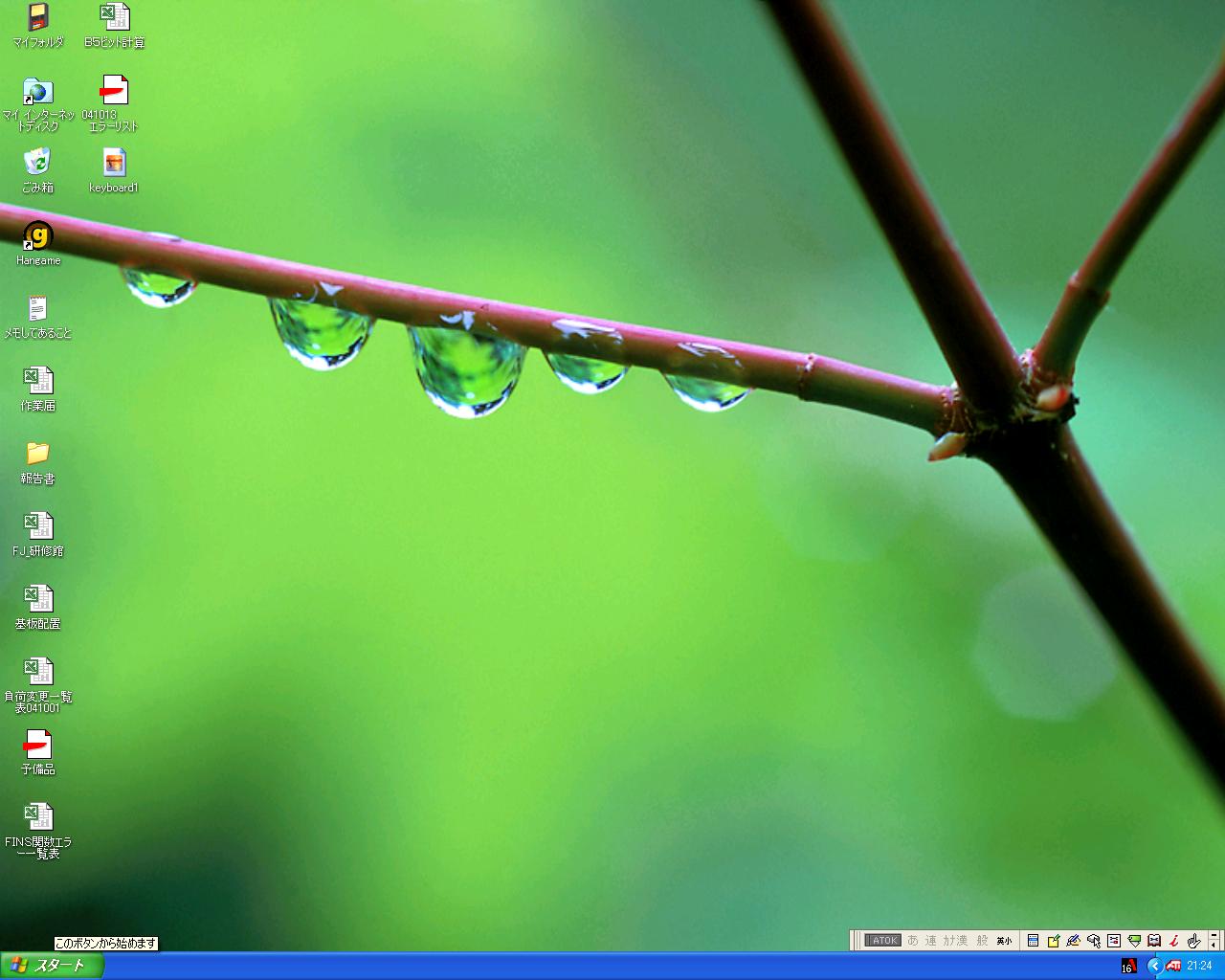
エクスプローラを立ち上げたいのですが、
まず、デスクトップの画面の、左下に、「スタート」というボタンがあるので、ここを、「右クリック」してください
(ウインドウズキー+Eボタンでも、エクスプローラは起動します)
※パスを直接指定して、直接出す方法もありますが、父親のパソコン・姉弟で使っているパソコン等の場合、
権限の問題で、多少パスが異なってくる場合がございますので、ここでは省略いたします。
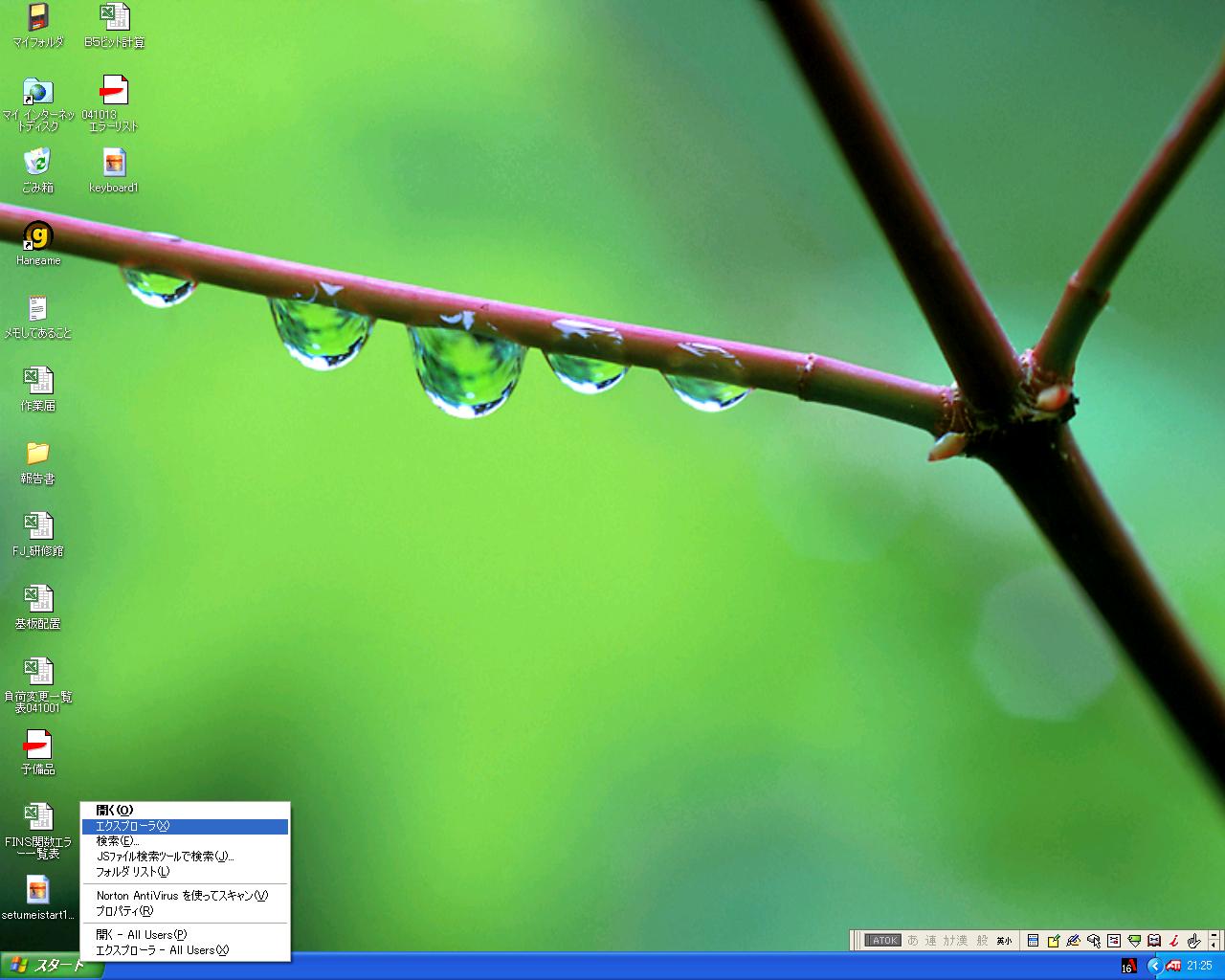
手順4 上の手順を踏まえると、以下のような画面が出てきて、その中に、「エクスプローラ」という項目があると思いますので、
そこをクリックしてください。
手順5 エクスプローラを立ち上げると、ウインドウズ(パソコン)の、内部ファイルが、ツリー状に表示されます。
この中から、さきほど撮った写真を探す作業に行きます
まずは、「Cドライブ」の左にある+印をクリックしてください。
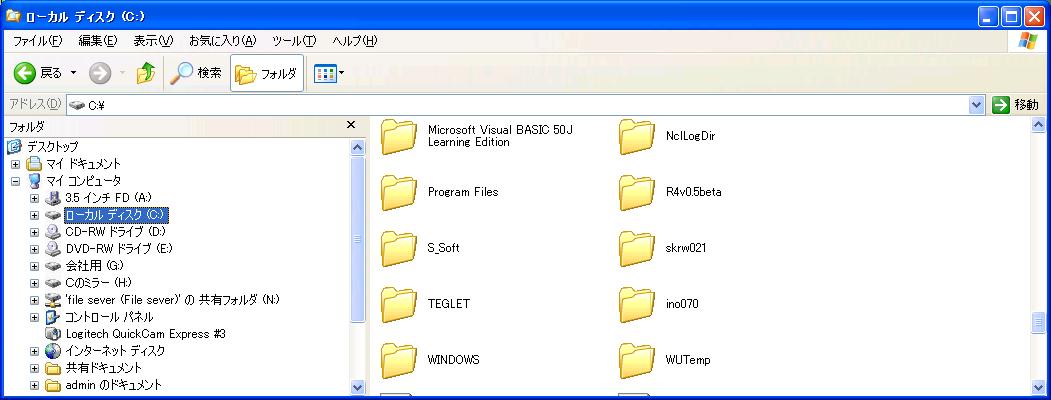
手順6 すると、Cドライブの内容が表示されます。
さらに、Cドライブの中に、「Program File」という、フォルダがあるので、なんとかみつけて、
また、その「Program File」という、フォルダの左にある、+印をクリックしてください。
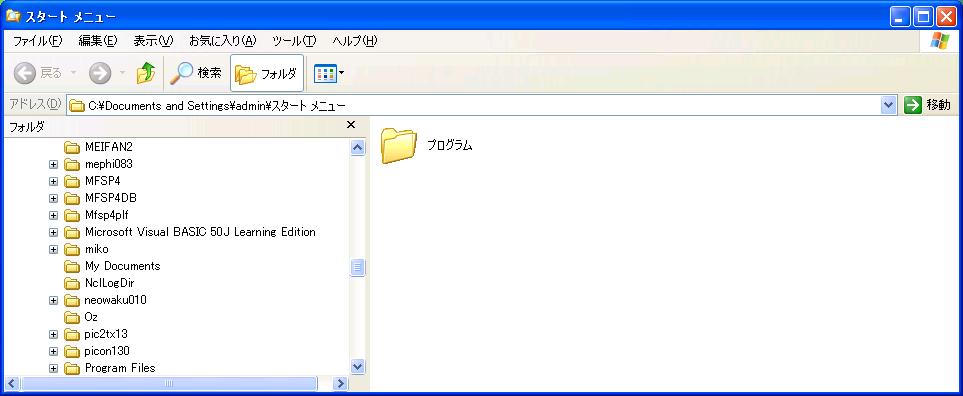
手順7 すると、「Program File」の中のフォルダがさらに、ツリー状に出てくるので、
その「Program File」の中に、「SEGA」という、フォルダがありますので、
その「SEGA」のフォルダの左にある、+印をまたクリックしてください。
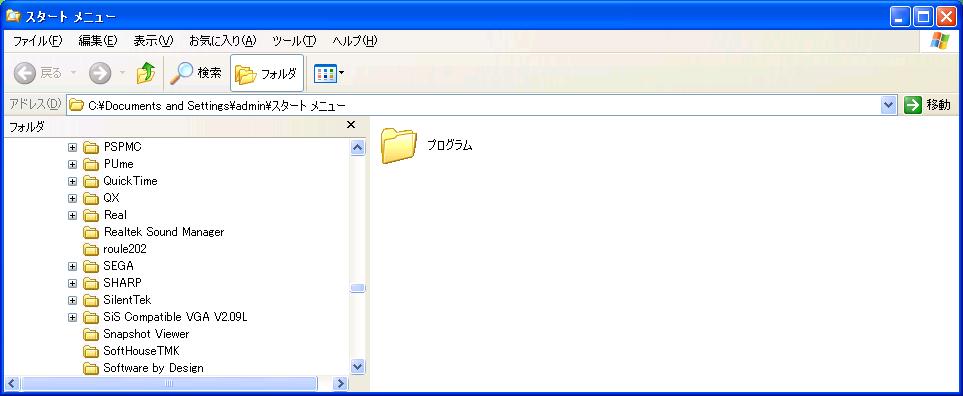
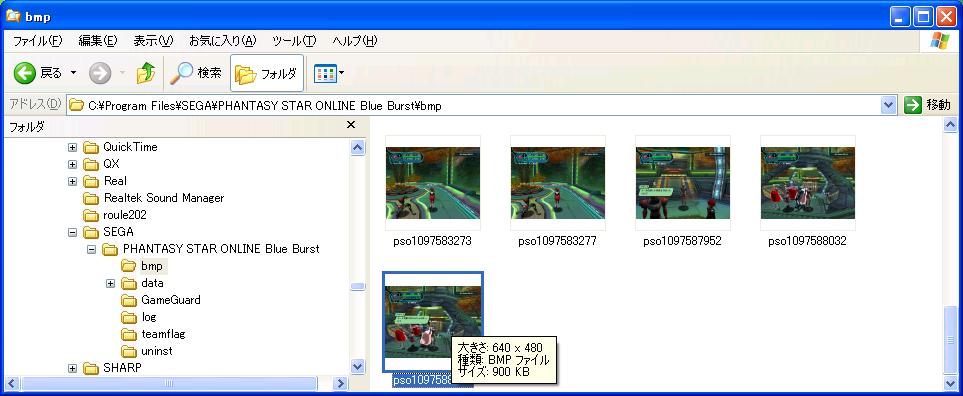
手順8 「SEGA」のフォルダを開く(+印をクリックする)と、その中に、
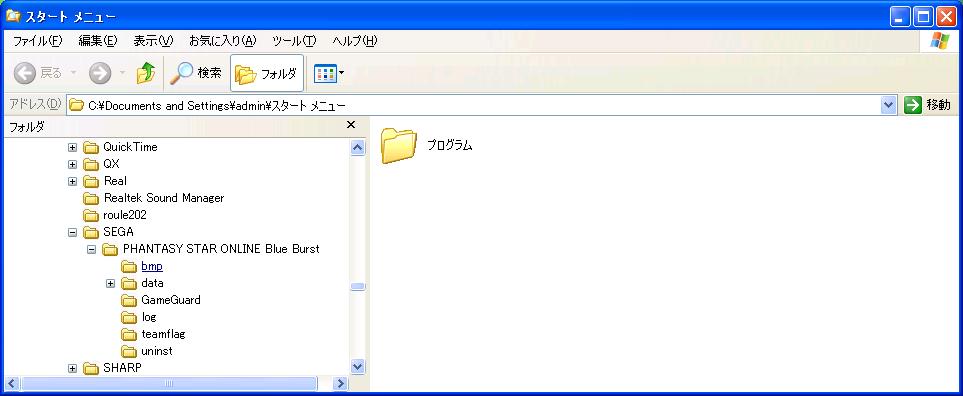
ファンタシースターオンライン・ブルーバーストのフォルダが出てくるので、そのフォルダの左にある+印をまたクリック
すると、以下のような画面が出てきます。
※BMPは、ビックマップの略で、「画像ファイル」
DATAは、ゲームのデータファイル(開いたり、いじったりしないこと)
GAMEGUARDも、データファイル(開いたり、いじったりしないこと)
LOGは、今まで話した会話が、日にちごとに、テキストファイルに保存されています
TEAMFLAGは、特典を購入した際に必要なモノ(チームマスター以外は、気にする必要ないです)
UNINSTは、このゲームを消去する為のモノ(決して開いたり、いじったりしないこと)
です。
今回は、写真に撮った画像ファイルが欲しいので、BMPのファイルを開きます
開き方は、フォルダをダブルクリックです。(PCの設定により、シングルクリックの場合もあり)
手順 9 すると、いままで撮った写真が出てきます。
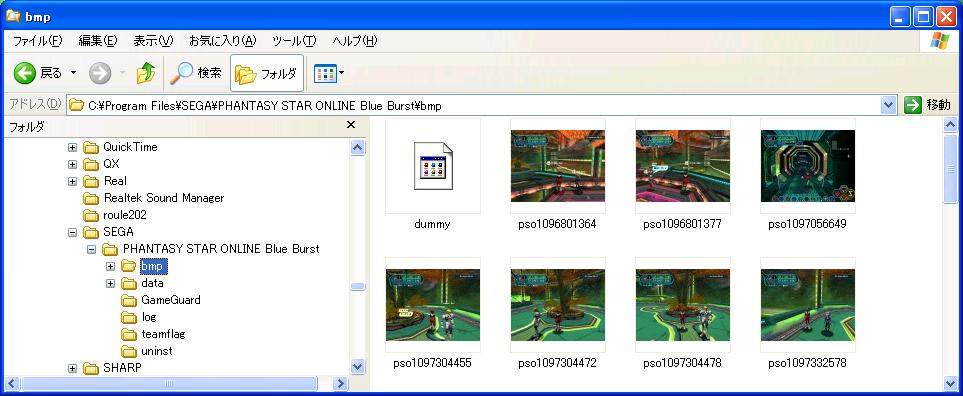
手順10 サムネイル(小さい写真一覧)をクリックすると、拡大して表示されるはずです。
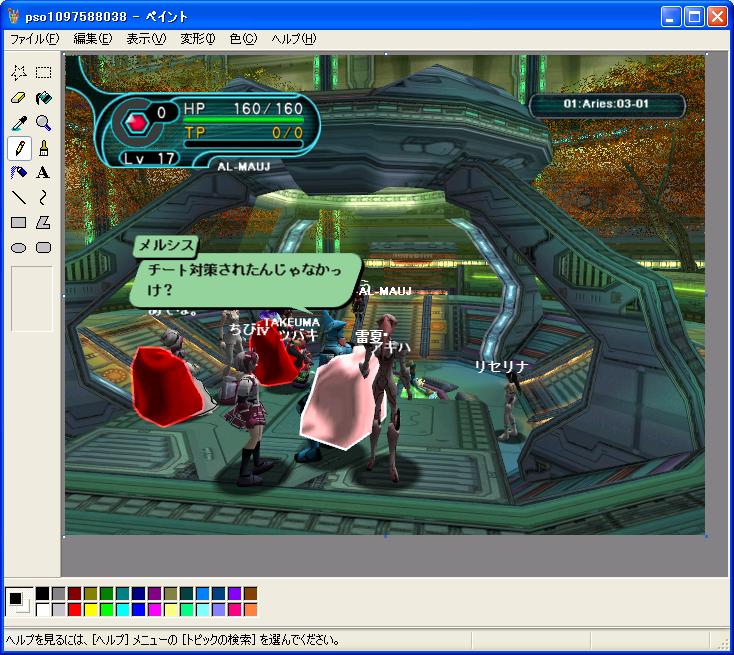
手順11 この画像を掲示板に載せたい・・・・と、思っても、問題が発生してきます。
ポンジュースの画像掲示板は、200Kのファイル容量までしか、送信できないのです。
画像を見ても分かるとおり、PSOで撮った写真は、一枚の写真が、1000K(1M)くらいあります。
つまり、このままでは、画像掲示板に画像を掲載することは、不可能なのです。
そこで、ファイルを縮小する方法を取らなくてはなりません。
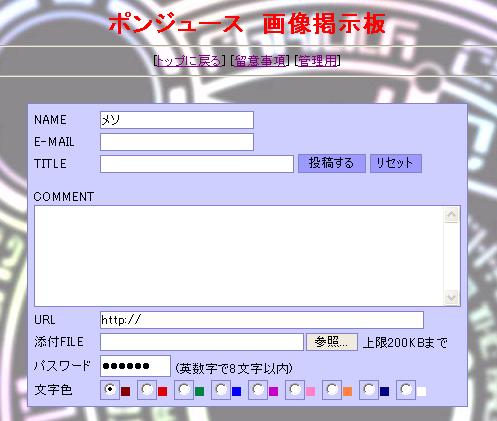
手順12 まずは、ポンジュースの画像掲示板に行ってください。
「添付FILE」の項目を見ても分かるとおり、上限は200Kまでです。
このままの状態では、送信できません。
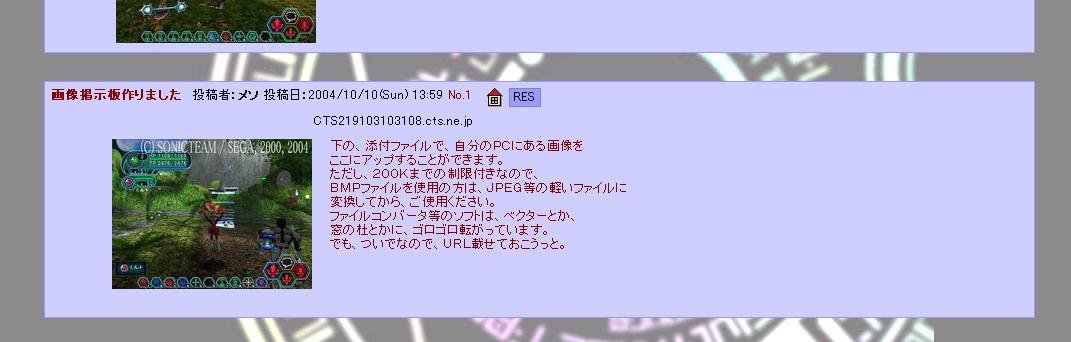
手順13 一番初めの、私のかきこみがあります。
投稿者:メソ 日付・時間の右に、「家のようなアイコン」がありますよね?
そこをクリックしてください
手順14 すると、以下のようなページに飛びます。
このページは、ベクターという、色々な便利なソフトを配っているサイトの一部なのですが、
その中に、BMPをJPEGにするツールがありました。
(分かりやすく言うと、ファイルサイズを小さくするソフト)
これをダウンロードしようと思います。
※HTTPでダウンロードをクリックしてください。
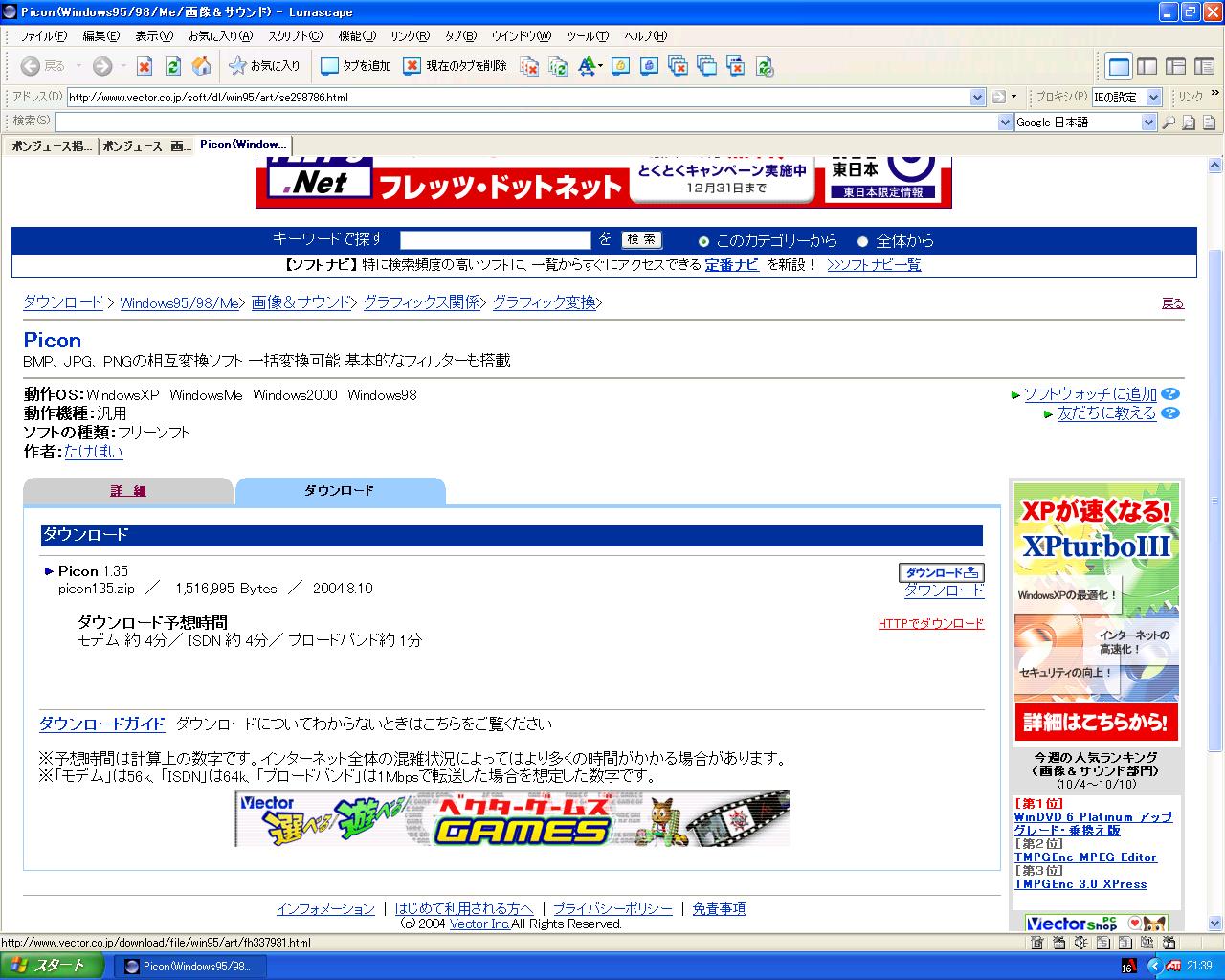
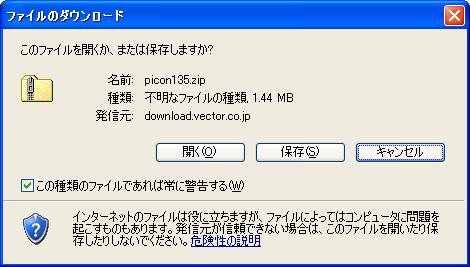
手順15 すると、以下のような画面が出てくると思います。
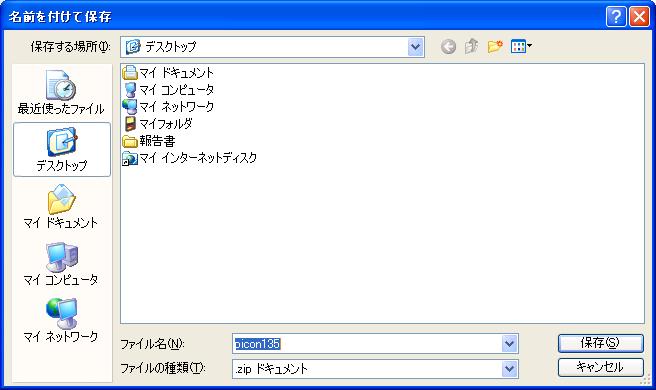
「保存」をクリックして、保存場所を決めてください。
手順16 保存場所は、一般的には、デスクトップが分かりやすいと思います。
適当な場所に保存して、どこに保存したか分からなくなってしまう・・・・という方も、
ここであきらめてください。
※書店にて、ウインドウズの本がたくさん売っておりますので、立ち読みをおすすめします。
(読むページは、「フォルダの概念のページ」)
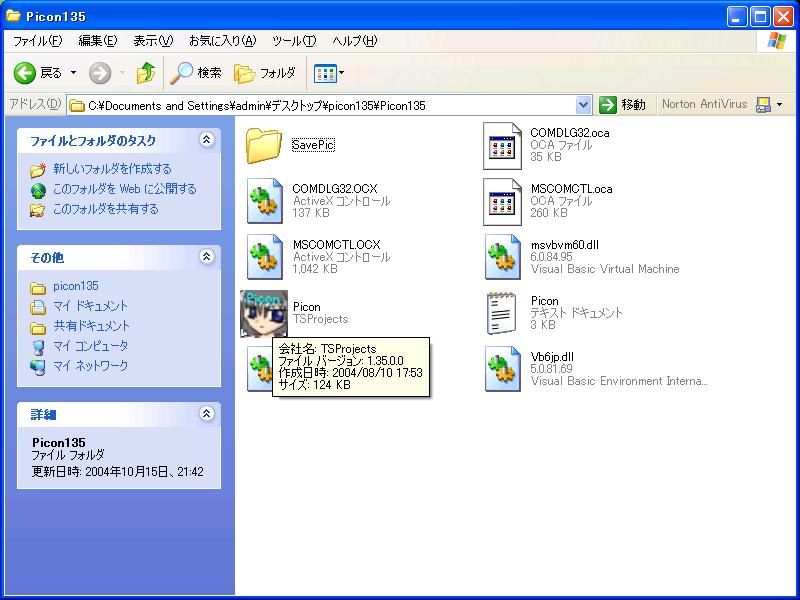
手順17 ダウンロードしたフォルダを開いてみると、以下のような、ファイルが出てきます。
この中の、Piconという、アイコンをダブルクリックしてください。
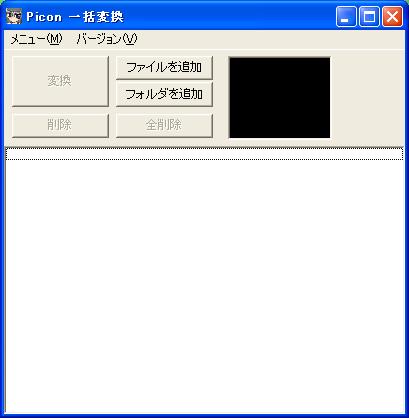
手順18 すると、このようなソフトが起動します。
ここで、「ファイルの追加」のボタンをクリックしてください
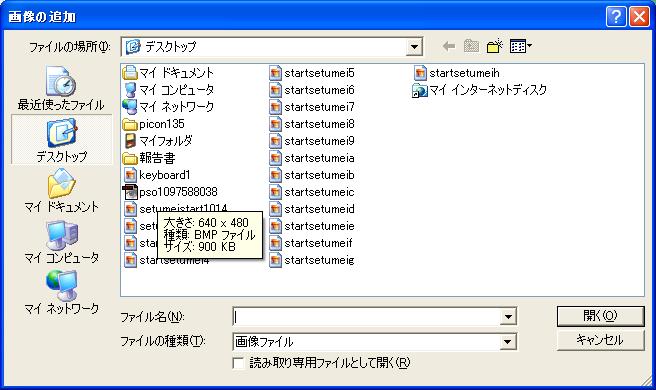
手順19 ファイルの追加をクリックすると、変換可能な画像ファイル一覧が出てきます。
先ほど、900Kあった、ファンタシースター・オンライン・ブルーバーストの、キャプチャ画像を選択し、
「開く」をクリックしてください。
※PSOのキャプチャ画像は、たいてい、「pso********」といった感じのファイル名になっております。
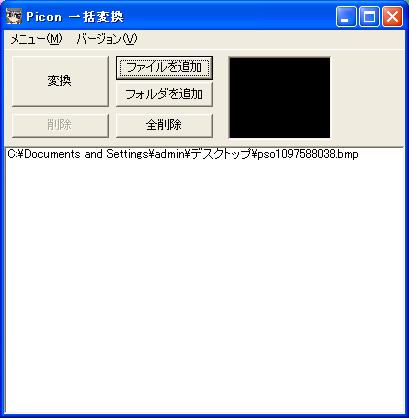
手順20 すると、変換ファイルが一つ追加されますので、
ここで、「変換」のボタンを押してください。
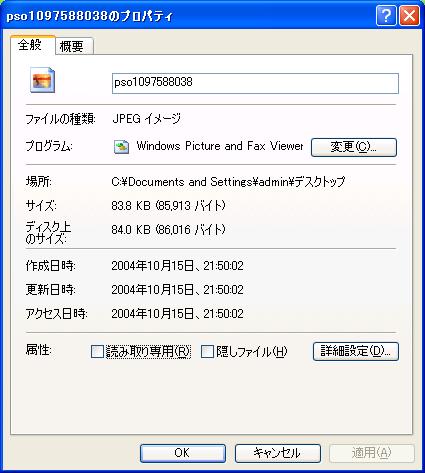
手順21 変換すると、デスクトップに、BMPから、JPEGに変換されたファイルが一つできあがるはずです。
(簡単に言うと、画像掲示板に載せられるファイルができあがったということ)
プロパティで参照してみても、さきほど900Kあったファイルが、83Kまで縮小されています。
※プロパティを開く必要はありません。
画像サイズが小さくなったという説明の為に、開いただけです。
デスクトップに新しく、JPEG形式のファイルができるはずなので、
そのファイルが、画像掲示板に添付できるファイルです。
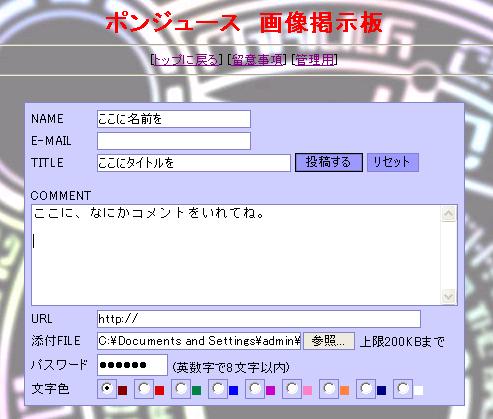
手順22 ポンジュースの画像掲示板に行き、参照ボタンを押し、「添付FILE」(さきほど、変換して、サイズが小さくなった画像ファイル)
を添付してください。
あとは、以下のように、各箇所に、必要事項を記載してください。
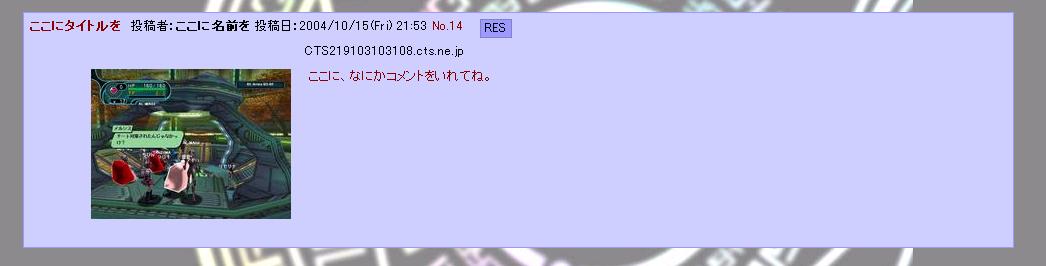
手順23 すると、画像掲載の完了です。
お疲れ様でした♪
※ かなり、細かく説明したつもりですが、これで上手くいかないようでしたら、まだまだパソコンの修行が足りないので、
書店でパソコン関連の本を立ち読みするか、フォルダの概念を覚えるか、インターネットで調べたりしてくださいな♪
えと。以上です。
うまく行くといいですなぁ~♪